Microsoft a integrat în Windows Server 2025 un traseu nativ pentru NVMe care reformulează modul în care sistemul de operare comunică cu SSD-urile moderne; aceasta are implicații pentru administratorii de servere și pentru oricine rulează aplicații sensibile la latență, fie pe server, fie pe Windows 11 Pro 25H2, unde am testat activarea. De la epoca discurilor rotative și a protocolului SATA, trecerea la NVMe a reprezentat o transformare majoră în stocare: NVMe a apărut pentru a răspunde necesității de paralelism și latențe reduse pentru flash, iar acum Microsoft face un pas pentru a nu mai trata aceste unități cu mecanisme proiectate pentru tehnologii învechite.
Diferența tehnică este evidentă: modelul tradițional din Windows trecea prin stratul SCSI, bazat pe ideea unei singure cozi și pe limitări istorice (de exemplu 32 de comenzi pe coadă), în timp ce NVMe suportă paralelism masiv, până la 64.000 de cozi și 64.000 de comenzi per coadă. Pe cifre, un SSD enterprise PCIe Gen5 poate ajunge la aproximativ 3, 3 milioane IOPS, iar anumite configurații și adaptoare revendică valori de ordinul a 10 milioane IOPS per disc; în aceste condiții, traducerea comenzilor NVMe în SCSI devine un gât de blocaj evident.
Native NVMe în Windows Server 2025 implementează un traseu I/O reproiectat pentru NVMe: operațiile nu mai sunt mapate în SCSI, ceea ce scade latența și consumul de CPU. Practic, sistemul beneficiază de acces multi-queue real, iar blocajele clasice generate de lock-uri și sincronizări din stivele vechi sunt diminuate. Ca rezultat, aceeași volum de I/O necesită mai puține cicluri de procesor, eliberând CPU pentru aplicații în loc să-l ocupe cu operațiuni de stocare.
Microsoft a publicat rezultate de laborator pentru a cuantifica impactul: într-un test DiskSpd cu citire aleatoare 4K pe un volum NTFS, Windows Server 2025 cu Native NVMe activat a afișat aproximativ 80% mai multe IOPS și o economie de circa 45% din CPU cycles per I/O față de Windows Server 2022. Configurația de test a fost una tipică de server: procesor Intel dual-socket, 208 nuclee logice, 128 GB RAM și un SSD Solidigm SB5PH27X038T de 3, 5 TB. Comanda folosită în exemplu DiskSpd este diskspd.exe -b4k -r -Su -t8 -L -o32 -W10 -d30 testfile1.dat > output.dat, iar rezultatele pot varia în funcție de platformă, drivere, modelul SSD și profilul de lucru.
Impactul practic se observă acolo unde stocarea era factor limitator: în SQL Server și în scenariile OLTP vezi timpi de tranzacție mai mici și tail latency îmbunătățită la mixuri citire/scriere; în mediile de virtualizare Hyper-V contează la pornirea VM-urilor, la checkpoint-uri și la migrare, în special când multe VM-uri accesează același subsistem de stocare; în file servere performante apar îmbunătățiri atât la transferuri mari, cât și la operații pe metadata (copiere, backup, restore); pentru AI, ML și analytics, beneficiul tipic este un acces mai rapid și mai predictibil la volume mari de date, cu timpi reduși pentru ETL, shuffle și I/O de tip scratch sau cache.
Funcționalitatea este opțională și rămâne dezactivată implicit în modelul de livrare actual. Microsoft precizează că este necesară actualizarea cumulativă din octombrie pentru Windows Server 2025 sau o versiune ulterioară, după care Native NVMe se activează manual. Un detaliu important: SSD-urile trebuie să folosească driverul Microsoft din sistem, StorNVMe.sys; dacă utilizezi driverul vendorului, este posibil să nu observi schimbări, deoarece tocmai traseul nativ din Windows este cel care se modifică.
Activarea se realizează, de regulă, prin setări în registru. Pentru Windows Server, două comenzi utile sunt: reg add HKEY_LOCAL_MACHINESYSTEMCurrentControlSetPoliciesMicrosoftFeatureManagementOverrides /v 1176759950 /t REG_DWORD /d 1 /f iar alternativ se poate folosi un MSI de politici de grup care adaugă politica aferentă și apoi o activezi din editorul local de politici pe calea ce include referința la KB5066835 și Feature Preview. Pe Windows 11, setările pentru FeatureManagement Overrides pot fi adăugate astfel: reg add “HKEY_LOCAL_MACHINESYSTEMCurrentControlSetPoliciesMicrosoftFeatureManagementOverrides” /v 735209102 /t REG_DWORD /d 1 /f reg add “HKEY_LOCAL_MACHINESYSTEMCurrentControlSetPoliciesMicrosoftFeatureManagementOverrides” /v 1853569164 /t REG_DWORD /d 1 /f reg add “HKEY_LOCAL_MACHINESYSTEMCurrentControlSetPoliciesMicrosoftFeatureManagementOverrides” /v 156965516 /t REG_DWORD /d 1 /f și pentru SafeBoot se adaugă cheile: reg add “HKEY_LOCAL_MACHINESYSTEMCurrentControlSetControlSafeBootNetwork{75416E63-5912-4DFA-AE8F-3EFACCAFFB14}” /ve /t REG_SZ /d “Storage Disks” /f și reg add “HKEY_LOCAL_MACHINESYSTEMCurrentControlSetControlSafeBootMinimal{75416E63-5912-4DFA-AE8F-3EFACCAFFB14}” /ve /t REG_SZ /d “Storage Disks” /f. După activare, este obligatoriu un restart.
Un semn vizual că I/O a trecut pe noul traseu este Device Manager: dispozitivele NVMe ar trebui listate sub Storage disks, iar în Driver Details pentru discul NVMe ar trebui să apară driverul nvmedisk.sys în locul unei expuneri generice disk.sys. Comunități care au experimentat activarea (inclusiv neoficial pe Windows 11) raportează această schimbare ca indiciu că s-a comutat pe noul traseu. Pentru verificări suplimentare în PowerShell, după restart, poți interoga registrul cu reg query “HKLMSYSTEMCurrentControlSetPoliciesMicrosoftFeatureManagementOverrides” /v 735209102 reg query “HKLMSYSTEMCurrentControlSetPoliciesMicrosoftFeatureManagementOverrides” /v 1853569164 reg query “HKLMSYSTEMCurrentControlSetPoliciesMicrosoftFeatureManagementOverrides” /v 156965516 reg query “HKLMSYSTEMCurrentControlSetControlSafeBootNetwork{75416E63-5912-4DFA-AE8F-3EFACCAFFB14}” /ve reg query “HKLMSYSTEMCurrentControlSetControlSafeBootMinimal{75416E63-5912-4DFA-AE8F-3EFACCAFFB14}” /ve pentru a confirma existența valorilor introduse.
Pentru a decide dacă merită activat în mediul tău, abordarea corectă este să măsori înainte și după folosind aceleași condiții. DiskSpd de la Microsoft este recomandat pentru teste sintetice; descarcă DiskSpd.ZIP din Releases pe GitHub, dezarhivează și rulează diskspd.exe din folderul în care l-ai plasat. Recomandările practice includ conectarea la priză dacă e laptop, închiderea aplicațiilor mari, setarea planului de energie pe High performance (powercfg /S SCHEME_MIN sau verifică GUID-urile cu powercfg /L). Pasul zero este crearea fișierului de test o singură dată, ideal mai mare decât memoria RAM folosită, de exemplu 20 GB: D:diskspd.exe -c20G -b1M -s -o1 -t1 -w100 -d30 D:diskspdtesttestfile.dat, pentru a evita recrearea fișierului între runde.
Setul de teste recomandat pentru comparație include două scenarii de 4K random read, unul cu 8 thread-uri și unul cu 16 thread-uri, ambele cu QD32 și fără buffering OS. Comenzile exemplu sunt: D:diskspd.exe -b4k -r -Su -t8 -o32 -W10 -d30 -L D:diskspdtesttestfile.dat și D:diskspd.exe -b4k -r -Su -t16 -o32 -W10 -d30 -L D:diskspdtesttestfile.dat. Salvează output-ul în fișiere și rulează fiecare test de 3 ori, folosind mediana rezultatelor pentru a reduce variațiile. Un exemplu simplu de script PowerShell pentru ciclul OFF (înainte de activare) rulează fiecare test de trei ori și salvează fișierele; după activare și restart, rulezi același set cu prefix ON, în aceeași manieră, pentru o comparație corectă.
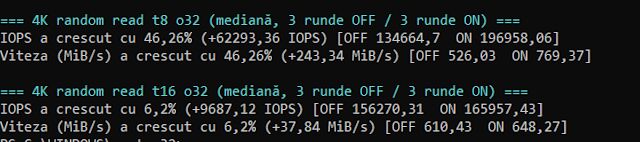
Pentru analiza rapidă a rezultatelor, în fiecare fișier DiskSpd interesează linia total: din secțiunea Total IO (MiB/s și I/O per s). Se pot folosi scripturi PowerShell care extrag aceste linii, calculează mediana pentru fiecare set și raportează schimbarea relativă procentuală între OFF și ON; scriptul trebuie să compare IOPS și MiB/s și să indice dacă există creșteri consistente. Indicatorul principal, în special pentru 4K random read t16/o32, este IOPS. În testele mele pe Windows 11 Pro 25H2, cu Native NVMe activ, IOPS a fost mai mare cu aproximativ 46% în anumite configurații, iar o măsurătoare similară în laboratoarele Microsoft a arătat un plus de 80% într-un alt setup; diferențele depind mult de platformă, drivere și profilul de lucru.
Dacă vrei să revii la starea inițială, poți elimina valorile adăugate cu următoarele comenzi PowerShell rulate ca Administrator: reg delete “HKEY_LOCAL_MACHINESYSTEMCurrentControlSetPoliciesMicrosoftFeatureManagementOverrides” /v 735209102 /f reg delete “HKEY_LOCAL_MACHINESYSTEMCurrentControlSetPoliciesMicrosoftFeatureManagementOverrides” /v 1853569164 /f reg delete “HKEY_LOCAL_MACHINESYSTEMCurrentControlSetPoliciesMicrosoftFeatureManagementOverrides” /v 156965516 /f și ștergi cheile SafeBoot create cu reg delete “HKEY_LOCAL_MACHINESYSTEMCurrentControlSetControlSafeBootNetwork{75416E63-5912-4DFA-AE8F-3EFACCAFFB14}” /f reg delete “HKEY_LOCAL_MACHINESYSTEMCurrentControlSetControlSafeBootMinimal{75416E63-5912-4DFA-AE8F-3EFACCAFFB14}” /f. Recomand să faci backup la setări și să testezi pe o mașină non-producție înainte de a aplica schimbările într-un mediu critic.
Native NVMe este disponibil în Windows Server 2025. Această modificare reflectă o tendință mai amplă: software-ul trebuie să se adapteze la performanța hardware modernă pentru a exploata pe deplin potențialul NVMe, iar instrumente precum DiskSpd, driverul nvmedisk.sys și măsurătorile în PerfMon rămân esențiale pentru a demonstra beneficiul. Dacă ai SSD-uri NVMe și lucrări I/O intensive, merită să efectuezi teste controlate (IOPS, MiB/s, CPU) înainte și după activare pentru a evalua câștigul real în mediul tău.
Care dintre scenariile din infrastructura ta (SQL, virtualizare, file servere, AI/ML) ți-ar aduce cel mai vizibil beneficiu dacă ai migra la Native NVMe?
Informațiile și fotografia au fost preluate de pe: HD Satelit

Fii primul care comentează