
Mulți utilizatori de Windows, de la cei care au doar câteva file deschise în browser până la profesioniști care rulează mașini virtuale, se întreabă ce rol are pagefile-ul pe calculatoarele lor și dacă e mai bine să fie gestionat automat sau setat manual. Istoria memoriei virtuale trece prin epoca sistemelor UNIX care făceau swapping pe discuri lente, prin perioada hard disk-urilor mari și apoi prin apariția SSD-urilor; de-a lungul acestor faze mecanismele de protecție a memoriei s-au modificat, dar ideea de bază rămâne: sistemul trebuie să poată asigura spațiul pentru solicitările aplicațiilor. Pe scurt, pagefile-ul nu e doar o rămășiță istorică, ci o componentă a modului în care Windows gestionează memoria virtuală, limitele de alocare ale aplicațiilor și fișierele de tip dump folosite la depanare.
Pagefile-ul apare de regulă ca pagefile.sys pe discul de sistem, dar rolul său real este mai complex decât simpla mutare de date din RAM pe disc. În Task Manager Windows arată două concepte importante: memoria efectiv utilizată și memoria angajată (committed), adică porțiunea cerută de aplicații pe care sistemul garantează că o poate susține. Când o aplicație solicită memorie angajată, Windows trebuie să se asigure că datele vor putea fi păstrate fie în RAM, fie, dacă RAM-ul e insuficient, în pagefile. Limita totală a angajamentului este suma dintre RAM și dimensiunea pagefile-ului, iar dacă această limită e atinsă poți primi erori de memorie chiar dacă pare că mai este RAM liber, explicația e tehnică, dar consecința e simplă: fără suficient „spațiu de promisiune” unele programe pot deveni instabile.
Sistemul nu recurge la pagefile doar când rămâne fără RAM. Windows încearcă să păstreze în RAM datele „fierbinți”, accesate frecvent, și eliberează memorie mutând pe disc paginile mai puțin folosite sau folosind compresie de memorie. Pe calculatoare cu mult RAM, pagefile-ul poate rămâne aproape neutilizat, dar rămâne util pentru vârfurile de utilizare, pentru aplicații care verifică existența lui și pentru situațiile în care Windows are nevoie de spațiu secundar pentru stabilitate. Dezactivarea completă a pagefile-ului poate părea atrăgătoare teoretic, dar în practică aduce surprize neplăcute și erori greu de diagnosticat.
Recomandarea pentru majoritatea utilizatorilor este să lase pagefile-ul pe modul automat, gestionat de sistem; astfel Windows ajustează dimensiunea în funcție de încărcare, numărul de utilizatori, aplicațiile rulate și setările pentru dump-uri. Un avantaj evident e că nu trebuie să estimezi o valoare care să acopere toate scenariile: azi ai zece file deschise, mâine joci un joc, poimâine lucrezi cu un editor și peste o săptămână rulezi o mașină virtuală. Un motiv practic pentru setarea automată e că dump-urile de sistem pot necesita spațiu pe discul de sistem și, frecvent, pagefile-ul permite scrierea acelui fișier; mutarea totală a pagefile-ului pe alt disc sau dezactivarea lui poate complica diagnosticarea în caz de blocaj sever.
Mitul că pagefile-ul degradează SSD-urile merită lămurit. SSD-urile moderne sunt construite pentru volume mari de scrieri, iar Windows nu scrie continuu în pagefile doar pentru că acesta există; scrierile apar atunci când sistemul are nevoie. Dacă ai paging intens și constant, cauza principală este, cel mai probabil, lipsa RAM-ului pentru ce rulezi, nu existența pagefile-ului. În plus, dacă paging-ul are loc, un SSD oferă latențe mult mai mici decât un hard disk, deci experiența este, în general, superioară.
Ajustarea manuală a pagefile-ului e justificată când ai o constrângere clară: de exemplu un SSD foarte mic pe care nu vrei să-l umpli cu fișiere dinamice. În astfel de cazuri poți seta valori minime și maxime pentru a păstra previzibilitatea fără a strânge sistemul. Pe sisteme vechi cu hard diskuri, stabilirea unei dimensiuni fixe reduce fragmentarea fișierului de paginare și poate evita întârzierile când paging-ul e intens. Cazurile profesionale, precum mașinile virtuale, proiectele mari de editare sau aplicațiile care solicită mult angajament, necesită atenție specială: uneori nu reduci pagefile-ul, ci reglezi minimul și maximul astfel încât să existe o rezervă pentru vârfuri. De asemenea, unele jocuri sau programe profesionale verifică prezența unui pagefile și pot refuza pornirea sau pot afișa erori dacă nu găsesc un minim.
Dacă ai mai multe unități, regula practică e să pui pagefile-ul pe unitatea cea mai rapidă, dar dacă acea unitate e aproape plină poți împărți pagefile-ul sau muta o parte pe alt disc; Windows poate folosi mai multe pagefile-uri, dar poți complica inutil configurația pentru câștiguri mici în utilizarea obișnuită. Dezactivarea completă rămâne o excepție, justificată doar în scenarii foarte controlate în care ai măsurat angajamentul pe perioade lungi, ai mult RAM și accepți riscurile, comportament neașteptat al unor aplicații și limitarea opțiunilor de diagnostic. Mulți utilizatori optează pentru un compromis: un pagefile mic, administrat de sistem, care menține compatibilitatea și posibilitatea de dump fără a permite fișierului să crească excesiv.
Semnele unei setări nepotrivite a pagefile-ului nu sunt prezența lui, ci simptomele de stres: sistemul se încetinește sub sarcină, ventilatoarele pornesc mai tare, discul rămâne la 100% și aplicațiile întârzie. Soluțiile reale sunt fie reducerea încărcării, fie creșterea memoriei RAM, fie asigurarea că pagefile-ul are suficient spațiu și se află pe o unitate rezonabilă ca viteză. Dacă sistemul funcționează fluid și indicatorul Committed din Task Manager nu se apropie de limită, nu merită să obsesionezi pagefile-ul; gândește-l ca pe o centură de siguranță: mai bine să existe și să nu ai nevoie de ea, decât invers.
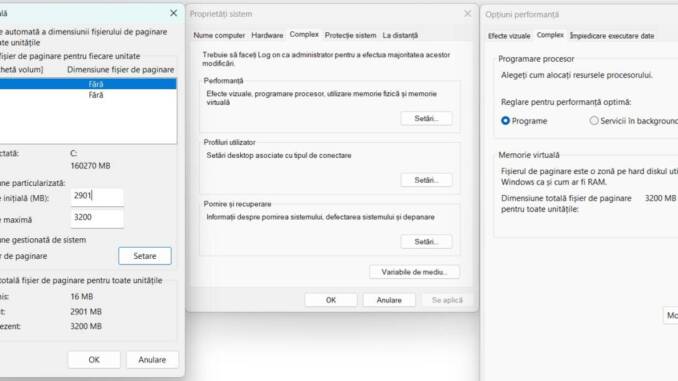
Ca să vezi sau să modifici pagefile-ul, mergi la Setări → Sistem → Despre → Setări avansate de sistem, apoi fila Complex, la Performanță apasă Setări, fila Avansat, Memorie virtuală și Modificare; alternativ poți apăsa Win + R, scrii SystemPropertiesAdvanced și urmezi aceeași cale. Acolo vezi pentru fiecare unitate ce dimensiune e setată și jos apare totalul curent. Dacă vrei să vezi fișierul fizic, pe C: există pagefile.sys, dar e ascuns și protejat, nu recomand activarea afișării fișierelor de sistem decât dacă știi exact ce faci. Pentru a schimba setările debifezi Gestionați automat dimensiunea fișierului de paginare pentru toate unitățile, selectezi unitatea și alegi dimensiune gestionată de sistem, dimensiune particularizată, unde introduci două valori în MB, dimensiune inițială și dimensiune maximă, sau fără fișier de paginare, opțiune de evitat; apoi apeși Setare, OK și, de regulă, sistemul cere un restart pentru aplicare.
Pagefile.sys leagă stabilitatea aplicațiilor, limita de angajament și opțiunile de diagnostic în Windows. Indicațiile din Task Manager, valoarea Committed și prezența sau absența dump-urilor arată că nu e vorba doar de spațiu pe disc, ci de o politică de gestionare a resurselor; alegerea între automat și manual trebuie justificată de nevoi concrete precum spațiul pe SSD, tipul de muncă (mașini virtuale, randări) sau cerințele anumitor aplicații. Ai verificat vreodată valoarea Committed în Task Manager și ai ajustat pagefile-ul în funcție de observații?
Via (text și foto): HD Satelit

Fii primul care comentează