Subiectul de față e Microsoft și funcția Memory Compression din Windows, importantă pentru utilizatorii de PC cu Windows 10 sau 11: vom explica cum funcționează compresia memoriei, de ce apare în Task Manager și ce impact are asupra performanței zilnice. Din perspectivă istorică, sistemele de operare au căutat mereu soluţii pentru a păstra viteza fără a folosi excesiv discul: de la swap-ul din Unix la pagefile-ul Windows și apoi la abordări moderne precum zram pe Linux sau mecanisme similare pe macOS. Memory Compression e soluția Microsoft care încearcă să mențină cât mai multe date în RAM, dar „ambalate” mai eficient, pentru a evita scrierile pe disc.
Pe scurt, cum funcționează: când presiunea pe memorie crește, Windows identifică paginile de memorie folosite mai rar și le comprimă într-o zonă specială din RAM, astfel ocupând mai puțin spațiu fizic. Când o aplicație are din nou nevoie de acele pagini, sistemul le decomprimă și le returnează. Avantajul e că accesul la RAM comprimat rămâne, de regulă, mai rapid decât accesul la un SSD sau HDD. Costul este o sarcină CPU pentru compresie/decompresie, dar în multe situații acest compromis e acceptabil, în special față de costul scrierilor pe pagefile.
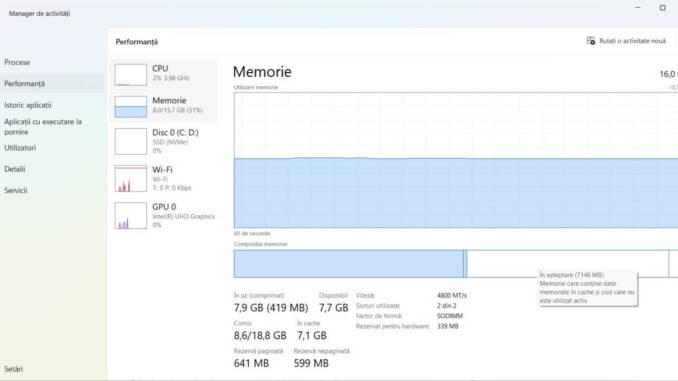
De ce apare în Task Manager și de ce pare că RAM „lipsește”: compresia este controlată de subsistemul de memorie al Windows și apare asociată procesului System pentru că nu e o aplicație separată, ci o funcție a sistemului. Task Manager poate arăta multă memorie „in use”, dar o parte din ea este comprimată și, fără compresie, ar fi ajuns în pagefile. Windows folosește activ RAM-ul disponibil, nu îl lasă gol; de aceea valoarea Free poate fi mică fără ca asta să indice o problemă.
Ca să interpretezi corect afișajul din Task Manager e esențială diferența între Free, Standby, Available și committed. Free înseamnă memoria complet nefolosită, Standby este cache, date păstrate pentru a permite relansarea rapidă a aplicațiilor și fișierelor; acea memorie se eliberează instant când e nevoie. Available reprezintă memoria care poate fi folosită imediat, inclusiv partea din Standby. Committed arată câtă memorie au rezervat aplicațiile, adică suma pentru care Windows trebuie să poată răspunde fie din RAM, fie din pagefile. Confuzia apare când compari aceste valori fără a le înțelege semnificația: nu toate cifrele înseamnă același lucru.
De ce compresia crește și memoria pare „încuiată”? Pentru că Windows preferă să păstreze aplicațiile parcate în memorie comprimată în loc să le scrie pe disc, mai ales dacă anticipează că le vei relua. E foarte vizibil la sisteme cu multe taburi de browser, mașini virtuale, proiecte mari de editare sau când lansezi multe programe la rând. De obicei nu e un semn negativ; devine problematic doar dacă CPU-ul e deja ocupat și compresia adaugă latență, sau dacă memoria fizică e insuficientă și apare paginare intensă pe disc, ceea ce provoacă încetiniri.
Cum interpretezi corect valorile din Task Manager: uită-te la Available în loc de Free. Dacă Available rămâne mic pentru perioade lungi, discul e foarte activ și resimți încetiniri, atunci există presiune reală pe memorie. Dacă vezi multă memorie comprimată, înseamnă că Windows încearcă să evite pagefile-ul cât poate. Exemplu practic: pe un sistem cu 16 GB RAM este normal ca 8–10 GB să apară drept In use, 4–6 GB să fie Standby, iar Free să rămână doar câteva sute de MB; asta nu indică neapărat o problemă, pentru că acei 4–6 GB standby pot fi eliberați imediat.
Câteva reguli și clarificări utile: Memory Compression explică de ce uneori Free pare mic, dar sistemul funcționează normal. Problemele apar când compresia nu mai face față sau când CPU-ul și discul sunt simultan suprasolicitate. Dacă observi sacadări, verifică activitatea discului (mai ales pe HDD), urmărește valori precum Available și committed și, eventual, reduce numărul aplicațiilor grele sau adaugă memorie fizică.
Memory Compression e folosit de Microsoft pentru a păstra aplicațiile „la îndemână” fără a suprasolicita discul. Pe Linux există zram, iar macOS are propriile mecanisme de comprimare a memoriei; toate urmăresc același principiu: folosește CPU pentru a economisi I/O pe disc și a menține sistemul receptiv. Dacă observi probleme persistente, Available mic și activitate frecventă pe disc, verifică dacă ai nevoie de mai mult RAM sau de optimizări în modul de utilizare a aplicațiilor. Tu ce ai observat ultima dată în Task Manager: Free mic sau System care pare că „mănâncă” mult RAM?
Sursa text și foto: HD Satelit

Fii primul care comentează