
Mulți dintre noi utilizăm telefonul în mașină pentru navigație, muzică și apeluri, dar puțini știu că Android Auto ascunde un meniu pentru dezvoltatori care poate modifica modul în care se aud melodiile în difuzoarele mașinii. De la primele sisteme de infotainment până la conexiunile wireless din prezent, opțiunile ascunse din aplicații au oferit mereu modalități de a extrage mai mult din tehnologie, dacă știi ce să cauți și cum să o folosești.
Android Auto este soluția Google care reflectă aplicațiile telefonului pe ecranul mașinii, prin cablu USB sau wireless, oferind funcții de bază precum navigație, apeluri, mesaje și redare audio. Mulți rămân la setările implicite, însă există un meniu pentru dezvoltatori ce deblochează opțiuni avansate, utile în special atunci când sistemul audio al mașinii poate reda mai mult decât transmite implicit aplicația.
Ca să activezi meniul pentru dezvoltatori, deschide Android Auto pe telefon. Pe telefoanele recente aplicația clasică poate să nu mai fie vizibilă; setările sunt integrate în Setări → Mai multe opțiuni de conectivitate → Android Auto, în funcție de producător și de versiunea Android. Dacă nu o găsești, caută Android Auto în setările telefonului. Derulează până la secțiunea Versiune și apasă rapid de 7–10 ori pe textul cu versiunea. La fel ca la activarea opțiunilor dezvoltator din Android, vei primi o confirmare că Developer mode a fost activat. După aceea intră în Setări pentru dezvoltatori din colțul meniului Android Auto, apăsând cele trei puncte.
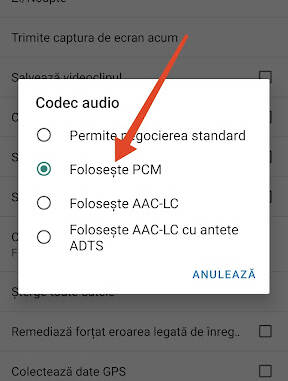
În meniul developer apar setări care nu sunt vizibile în meniul obișnuit. Android Auto, implicit, poate aplica conversie sau compresie audio, suficientă pentru majoritatea sistemelor uzuale. Totuși, forțând anumite opțiuni poți obține o claritate superioară și un sunet mai curat, în special la streaming de calitate. Unele versiuni permit selectarea manuală a codec-ului audio folosit între telefon și unitatea mașinii. Dacă unitatea suportă audio necomprimat, poți impune transmiterea în acest format, păstrând astfel mai multe detalii față de o variantă comprimată.
Meniul developer include și setări legate de modul în care Android Auto gestionează conexiunea audio wireless. Calitatea pe wireless poate fi uneori inferioară celei prin USB din cauza limitărilor de bandă. Alegând configurările potrivite poți forța trimiterea unui flux audio de calitate mai bună chiar și fără fir. De exemplu, pe anumite telefoane poate apărea opțiunea de a transmite sunet în format PCM necomprimat, iar activarea ei îmbunătățește claritatea. Am folosit și opțiunea de reducere a latenței, care scade întârzierile la redare.
Diferența devine mai evidentă dacă mașina are un sistem audio cu amplificator și difuzoare de calitate, cum ar fi Bose, Harman Kardon sau Bang & Olufsen. Servicii de streaming precum Spotify, YouTube Music sau Deezer pot pune la dispoziție piese cu bitrate mai înalt, iar dacă Android Auto este configurat corect, acestea sunt transmise în condiții mai bune. Pentru utilizatorii Android Auto Wireless, forțarea setărilor adecvate poate diminua pierderile de calitate și lag-ul.
Trebuie reținut că activarea meniului developer și modificarea setărilor se fac pe propria răspundere. Google nu oferă suport oficial pentru schimbările din acest meniu. Unele opțiuni pot fi inutile dacă unitatea multimedia nu le suportă; în cazuri rare, forțarea anumitor setări poate provoca deconectări sau întârzieri. De aceea este recomandat să notezi sau să faci screenshot la setările implicite înainte de a le modifica. Unele dispozitive cer reconectarea sau repornirea Android Auto pentru ca modificările să intre în vigoare. De asemenea, e posibil ca sistemul să fie deja optimizat și să nu observi nicio schimbare.
Meniul developer din Android Auto îți pune la dispoziție instrumente concrete: selectarea codec-ului audio, transmiterea PCM necomprimat, setări pentru latență și ajustări ale modului wireless. Dacă ai un sistem audio premium în mașină și folosești servicii precum Spotify, YouTube Music sau Deezer, aceste opțiuni pot aduce îmbunătățiri vizibile. Reține însă că rezultatele depind de compatibilitatea între telefon și unitatea multimedia; ceea ce funcționează pe un model poate fi neutru pe altul.
Android Auto ascunde opțiuni care pot transforma experiența audio din mașină, iar accesul la ele nu este complicat: câteva atingeri și intri în zona dezvoltatorilor. Vrei să încerci setările dacă ai un sistem audio bun sau preferi să rămâi la ceea ce funcționează sigur?
Sursa text și foto: HD Satelit

interesant, dar ai grijă la setări beșelite
da, 7 apăsări și bagi developer, apoi bagi pcm necomprimat, poate suna mai bine.
wow, nu știam chestia asta cu meniul dev din Android Auto, ms pentru article. am încercat pe telefonul vechi al meu și da, apare versiunea și după apăsat de mai multe ori, fun fact: pe skoda mea unitatea NU prea suportă PCM necomprimat, doar SBC sau ceva, deci sunetul nu s-a schimbat prea mult. dar alt prieten are un passat cu sistem d-ăla harman și acolo chiar se simte diferența la spotify dlq high sau cum îi zice, mai clar, mai puțin “moale”.
un sfat practic: faceți screenshot la setările originale înainte — am uitat dat prima oară și m-am enervat că ceva a început să bage lag la apeluri. dacă vezi că apar deconectări revii rapid la default. și atenție la wireless: bateria telefonului poate suferi dacă ții tot timpul android auto wireless cu opțiuni forțate, se încălzește mai tare.
altceva util: unele unități aftermarket (după 2018) pot beneficia mult de schimbat codec, dar dacă ai mașină OEM mai veche s-ar putea să nu merite. cineva zicea că pe android 12+ opțiunile stau altfel, deci dacă nu găsești, caută în setări phone -> conexiuni -> android auto, nu direct în app. pt curioși: încercați întâi pe usb să vedeți dacă e diferență, e mai simplu.
nu e pentru toți, dar dacă ai sistem decent și timp, joacă-te puțin, poate dai de ceva fain. 😀
am încercat odată să forțez pcm pe o skoda veche și sunetul chiar s a schimbat un pic mai clar dar atenție la hics inclusiv la usb care se supraîncălzea uneori deci testează pe rând și notează setările originale ca să poți reveni dacă ceva nu merge bine vezi să nu lași setări de latență la minim dacă folosești apeluri altfel ai întârzieri enervante și dacă ai unitate mai veche poate nici nu o să observe diferența dar dacă ai un amplificator dedicat merită încercat, eu am folosit spotify hq și se auzea mai bine dar contează telefonul și versiunea head unit deci nu e o rețetă universală, daaa și ms pentru pontul din articol
am activat odată developer mode pe AA, și da, se simte o diferență pe USB, mai ales la podcasturi și muzică cu bitrate mare. dacă ai un headunit ok (eu am un pioneer mai vechi) poți forța PCM și parcă se aud mai clare vocile, bass-ul nu e “umflat” artificial. atenție: pe wireless la mine s-a deconectat de 2 ori când am forțat unele setări, deci salvează cumva ce era înainte sau faci screenshot, e basic. aa, și unele telefoane (samsung oarecum) au opțiuni diferite, nu toate telefoanele permit codec-urile alea. în final, merită testat daca îți place să sap prin setări, dar nu te aștepta la miracole pe boxe stock. 😅